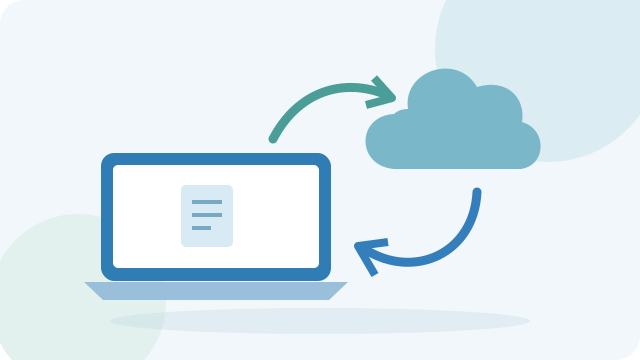
Kort svar: synk håller filer lika, backup bevarar kopior
- Filsynk sprider ändringar mellan enheter; även en oavsiktlig radering kan följa med.
- Versionshistorik kan hjälpa dig tillbaka, men omfattning och lagringstid måste kontrolleras.
- En separat säkerhetskopia minskar beroendet av samma konto, enhet och löpande synkronisering.
- Återställning måste gå att genomföra även om originaldatorn inte längre fungerar.
Förstå vad synkronisering gör
Synkronisering håller filer uppdaterade mellan tjänsten och dina enheter. Det är praktiskt när du börjar på datorn och fortsätter på mobilen. Samma mekanism kan också föra vidare en oönskad ändring.
Microsoft beskriver att en fil som raderas i OneDrive kan tas bort från både OneDrive och datorn. Att filen finns i molnet betyder därför inte automatiskt att en tidigare, användbar kopia alltid finns kvar.
Kontrollera återställningen
Läs villkoren för papperskorg, versionshistorik och återställning av hela kontot. Kontrollera vilken tidsperiod som gäller för just ditt abonnemang. Fråga också om funktionen omfattar alla filtyper och vad som händer när kontot stängs.
Prova återställning med en ofarlig testfil. Radera den, återställ den och öppna den igen. Ett genomfört prov ger ett bättre beslutsunderlag än att enbart hitta ordet backup på en produktsida.
Skapa en separat kopia
För oersättliga foton och dokument kan du kombinera molnlagring med en separat säkerhetskopia som inte löpande speglar varje ändring. Bestäm när den uppdateras och vem som kontrollerar resultatet.
En extern disk som alltid är ansluten kan fortfarande påverkas av fel på datorn. Fundera därför på hur kopian hålls åtskild från det dagliga arbetet och hur du kommer åt den om datorn slutar fungera.
Planera för hela återvägen
Anteckna vilka mappar som ingår, var kopiorna finns och hur du återfår åtkomst till kontot. Förvara återställningsuppgifter på en lämplig, separat plats. Säkerhetskopiera även sådant som ligger utanför synkroniserade mappar.
Före en större flytt: ta en extra kopia, kontrollera ett stickprov och behåll originalen tills du kan återställa. Bedöm tjänsten efter vilken återställning du behöver, inte bara mängden lagringsutrymme.
Testa din backup med en ofarlig fil
Skapa ett testdokument och låt det komma med i säkerhetskopian. Ändra sedan innehållet och spara. Försök återställa den äldre versionen till en annan mapp och öppna den. Prova därefter att återställa dokumentet efter en radering. Anteckna vilka steg som krävdes och hur lång tid det tog. Testa aldrig genom att radera oersättliga original.
Nästa steg – från guide till val av tjänst
Gå vidare utifrån nästa fråga du behöver lösa: